
Recordatorio de Citas
Odontosys puede enviar a tus pacientes un recordatorio de su cita por WhatsApp o por correo electrónico. Para cada paciente elegís el medio que prefiera, y el programa recuerda esa elección para todas sus citas futuras.
Las opciones son las mismas en las dos versiones:
- Se recuerda por WhatsApp — disponible cuando tu clínica tiene activo el envío automático por WhatsApp.
- Se recuerda por Correo
- No se envía recordatorio — es la opción predeterminada: por defecto el programa no envía recordatorios a ningún paciente.
El envío automático por WhatsApp es un servicio que se activa por clínica: si te interesa, escribile al soporte de Odontosys. Si tu clínica todavía no lo tiene activo, puede que igual veas la opción Se recuerda por WhatsApp: al elegirla se abre un aviso que explica de qué se trata, y el medio del paciente no cambia.
Cómo elegir el medio para un paciente
App Web
En la agenda, cada cita muestra el medio de recordatorio con un ícono chico, arriba a la derecha de la celda: una cruz ✕ si el paciente todavía no tiene medio elegido —lo más común al empezar—, un sobre si es por correo, o el logo de WhatsApp, que una vez enviado el recordatorio pasa a mostrar los tildes de envío y lectura, como en WhatsApp. El medio se cambia desde el detalle de la cita (en la imagen, la línea marcada en rojo):
- Hacé clic (o tocá) sobre la cita en la agenda: se abre el detalle de la cita.
- Buscá la línea de la campanita, que dice cómo se le recuerda hoy (por ejemplo, “No se envía recordatorio”).
- Hacé clic (o tocá) sobre esa línea y, en el menú que se despliega, elegí la opción que el paciente prefiera.
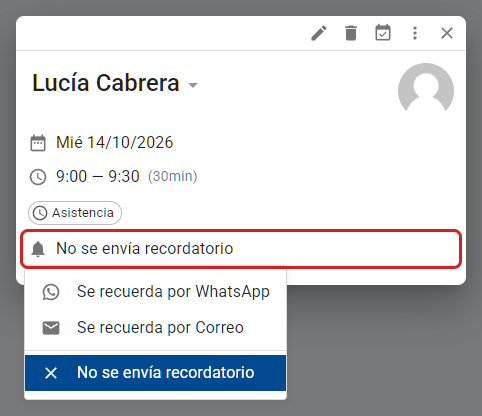
Si el paciente ya confirmó su asistencia o avisó que no va, o ya llegó a la sala de espera, en la agenda la cita muestra esa marca en lugar del ícono del medio, pero la línea de la campanita sigue en el detalle y el medio se puede cambiar igual. Y si en esa esquina ves un globito verde con un número, son mensajes de WhatsApp del paciente sin leer.
Las citas que tienen la asistencia marcada y las canceladas no muestran el ícono, y las que no son de un paciente registrado no tienen la línea de la campanita. Como el medio es del paciente y vale para todas sus citas, lo podés cambiar desde el detalle de cualquiera de ellas.
Mirá el video: cómo elegir por dónde se le recuerda la cita al paciente29 s
App de Escritorio
Cada cita muestra el medio de recordatorio con un ícono chico, arriba a la derecha de la celda (marcado en rojo en la imagen): una cruz ✕ si el paciente todavía no tiene medio elegido —lo más común al empezar—, un sobre si es por correo, o el logo de WhatsApp, que una vez enviado el recordatorio pasa a mostrar los tildes de envío y lectura, como en WhatsApp.
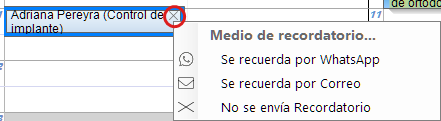
- Hacé clic sobre ese ícono.
- En el menú Medio de recordatorio... seleccioná la opción que el paciente prefiera.
Si el paciente ya confirmó su asistencia o avisó que no va, o ya llegó a la sala de espera, el clic no abre el menú: aparece un aviso con esa información. Y si en esa esquina ves un globito verde con un número, son mensajes de WhatsApp del paciente sin leer: el clic abre la conversación.
Las citas que tienen la asistencia marcada, las canceladas y las que no son de un paciente registrado no muestran el ícono. Como el medio es del paciente y vale para todas sus citas, lo podés cambiar desde otra cita suya que todavía no esté confirmada.
A partir de ese momento el programa va a usar el medio elegido para las futuras citas del paciente.
Cuándo le llega el recordatorio por correo
Cada cita recibe un solo correo, con la anticipación que tenga configurada tu clínica: 1, 2 o 3 días antes. Ese número se cambia sólo desde la App de Escritorio, en Herramientas > Configuración > Notificaciones vía Correo: en el recuadro de los correos, en el renglón de Recordatorio de cita, donde dice Enviar y los días antes. La App Web no tiene este ajuste.
Con una cuenta de Gmail vinculada, los recordatorios por correo salen solos todas las mañanas, entre las 7 y las 10 (hora de Uruguay), aunque nadie tenga Odontosys abierto. El correo le llega a cada cita la primera mañana en que le faltan esos días o menos: con 2 días, a una cita del jueves le llega el martes, y si esa cita se agenda el martes a la tarde, le llega el miércoles a la mañana. Para que salga, la cita tiene que estar agendada antes de las 10 de la mañana (hora de Uruguay) del día anterior: una cita que se agenda o se pasa para el día siguiente después de esa hora, o para el mismo día, no lleva recordatorio por correo.
Por eso, si en tu clínica usan los recordatorios por correo, te recomendamos que la cuenta de correo saliente sea Gmail vinculada con Google: es la forma en que salen solos todas las mañanas. Si hoy los correos salen por SMTP (con usuario y contraseña), pasate a Gmail: mirá cómo configurar la cuenta de correo saliente.
Para tener en cuenta
- Para WhatsApp el paciente tiene que tener el móvil cargado en su ficha, y para correo, el correo. Si le falta, Odontosys te avisa cuando elegís el medio.
- Si la cita se marca como cancelada o como Faltó, el recordatorio de esa cita no sale. Ver Control de Asistencia.
- Antes de poder enviar recordatorios por correo es necesario configurar tu cuenta de correo saliente.
- El texto del recordatorio por correo se puede personalizar: mirá cómo configurar el contenido de los correos electrónicos. El de WhatsApp sale de la plantilla de WhatsApp que elijas para tu clínica.
App de Escritorio
Si más adelante editás la ficha de un paciente que se recuerda por WhatsApp y dejás el móvil vacío, al guardar Odontosys te avisa con Móvil incompatible con el recordatorio y te ofrece corregirlo; si elegís no corregirlo, el recordatorio pasa a correo (si el paciente tiene correo cargado) o queda sin envío.