
Personalizá tu agenda: que se vea como vos querés
La agenda de Odontosys se adapta a vos, no al revés. Tenés total libertad para decidir cómo se ve: en qué franjas se divide la grilla, cuánto espacio ocupa cada cita, qué información aparece en cada turno y hasta de qué color se pinta. Probá las opciones y dejala como te resulte más cómoda: son todos ajustes visuales y reversibles, así que no hay forma de romper nada.
Dónde están las opciones
Casi todo está a un clic, en el botón ⋮ (Más opciones), arriba a la derecha de la agenda. Ahí adentro vas a encontrar la frecuencia, el tamaño, la media hora y los interruptores para mostrar u ocultar información.
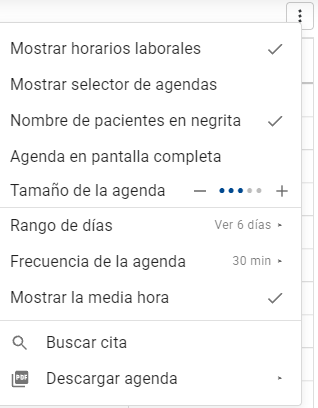
Una sola opción —el horario visible de la agenda— vive en Configuración > Agenda > Opciones de la agenda. La vemos al final, porque funciona distinto a las demás.
Tus ajustes son tuyos (no tocan los de la clínica)
Antes de empezar, algo importante para que pruebes con tranquilidad:
- Lo que cambiás desde el menú ⋮ se guarda en el dispositivo donde lo hacés. La computadora del mostrador puede verse de una forma y tu celular de otra, y cada uno recuerda su preferencia. No afecta a tus compañeros ni a las demás computadoras de la clínica.
- El horario visible (en Configuración) es la excepción: ese ajuste es general de la clínica y lo ven todos.
Así que jugá con las opciones del menú ⋮ sin miedo: ningún cambio se le aplica al resto del equipo.
El tamaño y la división de la grilla
Frecuencia de la agenda
Elegí en franjas de cuántos minutos se divide la grilla: 10, 15, 20, 30 minutos o 1 hora. Es un cambio solo visual: no modifica la duración de las citas, solo el dibujo de la grilla. Una agenda en franjas de 10 minutos se ve bien detallada; una de 1 hora, más resumida.
Tamaño de la agenda
Con los botones + y − agrandás o achicás el alto de la grilla. Hay cinco tamaños. Achicala para que entren más citas en pantalla sin tener que scrollear; agrandala para verlas más grandes y cómodas de leer.
Mostrar la media hora
Además de las horas en punto, marca también las "y media": 13:00, 13:30, 14:00, y así. Te ayuda a ubicar los turnos de un vistazo. Está disponible cuando la grilla está en franjas de 10, 15 o 30 minutos (en 20 minutos o 1 hora no aplica).
Qué información se muestra en cada cita
Estos son interruptores: los prendés o apagás según lo que te sirva ver.
Nombre de pacientes en negrita
Muestra el nombre del paciente en negrita para leerlo más rápido. Viene apagado: prendelo desde el menú ⋮ si querés que los nombres salten a la vista.
Mostrar nombres de agendas
Agrega, en cada cita, el nombre del profesional al que pertenece. Es útil cuando estás viendo varias agendas juntas; por eso esta opción aparece cuando tenés más de una agenda a la vista. Ver Vistas y navegación de la agenda.
Mostrar horarios laborales
Pinta de gris las horas que quedan fuera del horario de atención que configuraste en la jornada de la agenda, para que distingas de un vistazo qué parte del día es laboral. Aparece cuando estás viendo una sola agenda. El horario de atención se define aparte; ver Configuración de jornada de trabajo y horario de descanso.
Mostrar selector de agendas
Muestra u oculta los "globitos" (los chips de agendas) que aparecen arriba de la grilla para elegir qué agenda ver. Aparece en la computadora cuando trabajás con más de una agenda.
Agenda en pantalla completa
Hace que la grilla ocupe todo el ancho de la pantalla, ideal para aprovechar monitores grandes. Es una opción pensada para cuando usás Odontosys en la computadora.
El horario visible de la agenda (ajuste de la clínica)
Esta opción no está en el menú ⋮ sino en Configuración > Agenda > Opciones de la agenda. Con Mostrar agenda desde las … y hasta las … definís el rango de horas que se ve en la grilla —por ejemplo, de 8:00 a 20:00— así no perdés espacio en horas que la clínica no usa.
A diferencia de las opciones del menú ⋮, este ajuste es general de la clínica: lo ven todos los usuarios y en todos los dispositivos. Como vale para todo el equipo, conviene acordarlo entre todos y configurarlo una sola vez.
Ponele color a cada cita
Podés pintar cada cita del color que quieras para organizarte visualmente: un color para las urgencias, otro para los controles, otro para una obra social… lo que te resulte más claro.
Al crear o editar una cita, hacé clic en el círculo de color (Elegir Color) y elegí uno de la paleta. Si ninguno te convence, Otro color… abre el selector de color de tu computadora o de tu teléfono para que uses el tono que quieras. Si querés volver atrás, Color predeterminado la deja con el color estándar. El color queda guardado en esa cita puntual.
El detalle completo de la paleta está en Cómo crear y modificar una cita en la agenda, que además cubre la App de Escritorio.
No lo confundas con los colores de los estados de la cita (vino, faltó, canceló…), que se configuran aparte y valen para toda la clínica.