
Acceso desde la Agenda
¿Para qué sirve?
Desde la agenda podés acceder a la mayoría de las funciones del paciente sin tener que buscarlo manualmente.
App Web
Hacé clic sobre la cita: se abre el detalle de la cita, y desde ahí llegás a todo lo del paciente sin tener que buscarlo.
Tocá el nombre del paciente (tiene una flechita ▾ al lado) y se abre el menú Paciente, con accesos directos a Cuentas, Historia, Imágenes y Archivos, Cuestionario, Odontograma, Historial de citas, Próximo Control, Ver Ficha y Modificar Datos (esta última solo si tenés permiso para modificar los datos del paciente). Si tu clínica tiene habilitado el periodontograma, también aparece Periodontograma.
Las acciones sobre la cita en sí (modificar, eliminar, marcar la asistencia) están en la barra superior de ese mismo detalle, y el medio del recordatorio se cambia tocando la línea del recordatorio, más abajo — ver Detalle de una cita.
Una vez dentro de una sección del paciente, volvés a la agenda con la flecha ← de la izquierda de la barra azul de arriba, que hace lo mismo que el botón Atrás del navegador. No importa por cuántas secciones hayas pasado: no tenés que volver por cada una.
App de Escritorio
Desde la agenda podrás acceder a la mayoría de las funciones del programa.
Hacé clic con el botón derecho del mouse sobre la cita del paciente. En el menú que se abre, la primera línea es el nombre del paciente: pasá el mouse por ahí y se despliega todo lo suyo.
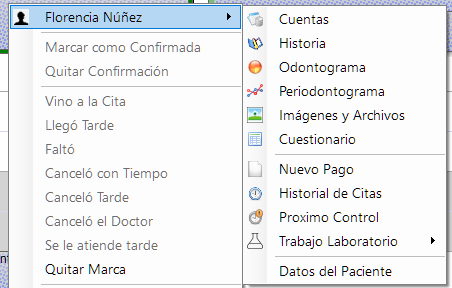
El resto del menú son acciones sobre la cita en sí (marcar la asistencia, modificarla o eliminarla).
Una vez que estás en una sección del paciente, para pasar a otra usá el botón con el nombre de la sección que está arriba a la derecha: se despliega la lista de secciones, con la actual en negrita.
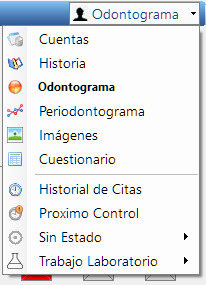
Cuando terminás con el paciente, el botón Atrás de la sección en la que estés te devuelve a la agenda —siempre a la agenda, no a la sección anterior—.