
Imprimir Recibos
Odontosys permite generar un recibo por cada pago que el paciente haga. El formato del recibo se puede personalizar por completo: los textos, el logo de la clínica, el tamaño del papel y los datos de cada pago.
App Web
Generar el recibo de un pago
La App Web genera el recibo como un archivo PDF, listo para imprimir desde tu computadora o enviárselo al paciente.
- En la cuenta del paciente, registrá el pago como siempre (ver Pago de Pacientes).
- En la ventana Nuevo pago, antes de guardar, elegí una opción en el selector Salida:
- Ninguna: registra el pago sin generar recibo.
- PDF: descarga el recibo en PDF; abrilo e imprimilo desde ahí.
- Enviar Correo: le manda el recibo al paciente por correo electrónico.
- Hacé clic en Guardar.
Si necesitás el recibo de un pago ya registrado, hacé clic sobre el pago en la cuenta del paciente y elegí Descargar PDF o Enviar por correo.
El contenido y el aspecto del recibo (textos, logo, tamaño y variables como el nombre del paciente o el importe) se definen en Configuración > Plantillas > Recibos. Ver Plantillas de recibos.
App de Escritorio
Configuración
Andá a Herramientas > Configuración > Impresión y buscá la sección Pagos de pacientes.
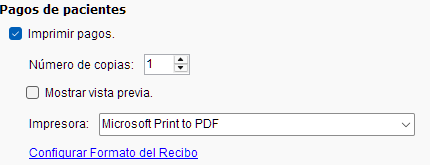
Marcá la casilla Imprimir pagos: a partir de ahí, el programa imprime un recibo cada vez que registrás un pago.
Al activarla aparecen las demás opciones: Número de copias, Mostrar vista previa, la Impresora a usar y el enlace Configurar Formato del Recibo, que abre el editor donde personalizás los textos, las variables y el logo del recibo.
Tip: si en Impresora elegís Microsoft Print to PDF, en lugar de imprimirse en papel cada recibo se guarda como un archivo PDF, listo para mandar por WhatsApp o correo.
Elegir qué recibos imprimir
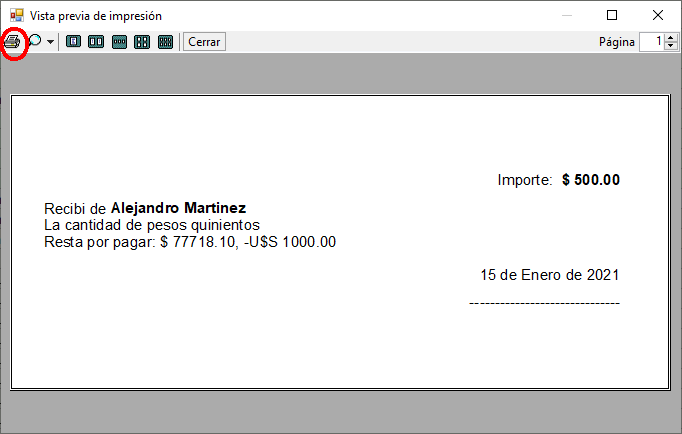
Si querés decidir en el momento qué recibos imprimir y cuáles no, marcá también Mostrar vista previa. Cada vez que un paciente haga un pago se va a mostrar en pantalla una vista previa del recibo: podés cerrarla sin imprimir, o imprimirlo haciendo clic en el botón que se muestra resaltado en rojo.
Para las distintas formas de hacerle llegar el recibo al paciente, ver Enviar recibos de pago por correo o WhatsApp.