
Guía rápida
¿Para qué sirve?
Es una guía introductoria que te muestra las funciones principales del sistema para que puedas empezar a trabajar rápidamente.
App Web
1. La pantalla principal
Al entrar, vas a ver una barra superior con el menú (☰), el logo y tu perfil; y abajo, la pantalla de inicio para buscar pacientes o proveedores. Más detalle en Pantalla principal.
2. Ingresar un paciente
Tenés dos caminos:
- En la pantalla de inicio, tocá el botón flotante (+) de abajo a la derecha, o
- Abrí el menú lateral (☰) → Inicio > Nuevo Paciente.
Se abre un formulario con los datos del paciente (nombre, teléfono, correo, etc.).
3. Buscar un paciente
En la pantalla de inicio:
- Asegurate que el interruptor diga "Buscando pacientes". Tocalo si querés alternar a proveedores.
- Escribí al menos 2 letras del nombre, o el teléfono o el ID del paciente (el ID, desde una cifra). Por teléfono y por ID se busca si tu usuario tiene el permiso Ver datos del paciente, y por ID, si tu clínica usa el ID del paciente: el rótulo del cuadro te dice qué busca.
- Presioná Enter, o tocá la lupa que está al final del cuadro.
- Tocá el resultado correcto en la lista. Si el paciente apareció por su ID, el ID se ve debajo del nombre. La lista muestra hasta 30 pacientes: si hay más, abajo aparece “Hay más pacientes. Escribí un poco más para acotar la búsqueda.”
4. Trabajar con un paciente
Al elegir un paciente se abre su ficha, con sus datos y un botón para cada sección: Cuentas, Historia, Imágenes y Archivos, Cuestionario, Odontograma, Periodontograma y Próximo Control. Odontograma y Periodontograma aparecen según lo que tenga habilitado tu clínica, y si tu usuario tiene un perfil de acceso reducido, ves solo los botones de ese perfil. En la computadora los botones están a la derecha, uno debajo del otro; en el celular, debajo de la foto, en dos columnas. Más detalle en La ficha del paciente.
Qué guarda cada sección clínica (Historia, Odontograma, Periodontograma, Imágenes y Archivos y Cuestionario), con un video del recorrido, en La historia clínica del paciente.
Tip: si llegaste al paciente desde la agenda, también entrás a sus secciones desde la cita: tocala y, en el detalle, tocá el nombre del paciente. Mirá Acceso desde la agenda.
5. Cambiar entre secciones del paciente
Adentro de una sección (por ejemplo Historia), la barra azul de arriba muestra el nombre de la sección y, debajo, el del paciente. Para pasar a otra sin buscar al paciente de vuelta, tocá ese título o el botón de cuadraditos de la derecha, y elegí la sección en el menú, donde la que estás mirando aparece marcada. Ahí también están Próximo Control y Ver Ficha, que muestra la ficha del paciente.
Para salir, tocá la flecha ← de la izquierda de esa barra: volvés a donde estabas antes de entrar, por ejemplo la ficha del paciente o la agenda. No importa por cuántas secciones hayas pasado: no tenés que volver por cada una.
Mirá el video: cómo pasar de una sección del paciente a otra24 s
6. La agenda
En el menú lateral (☰) tocá Agenda (si tenés varias, dice Agendas). Si tenés una sola, se abre directamente; si tenés varias, podés elegir una o ver todas a la vez con VER TODAS.
Para crear una cita, tocá un espacio libre en la agenda y elegí Nueva cita (también está el botón redondo +); el paso a paso está en Cómo crear una cita. Para gestionar una cita existente, tocala: se abre su detalle, con las acciones sobre la cita arriba y el acceso a todo lo del paciente.
7. Cambiar la contraseña
Podés cambiarla desde adentro de la app: tocá el engranaje ⚙ de la barra de arriba para abrir Configuración, andá a Avanzado > Usuarios, tocá tu usuario y elegí Modificar Contraseña. El paso a paso está en Cambiar contraseña. Si no ves el engranaje, no podés entrar a Configuración o al tocar Usuarios aparece “Solo el administrador puede acceder a esta sección.”, pedile al administrador que te la cambie desde esa misma pantalla.
Si la olvidaste y sos el administrador, en la pantalla de ingreso tocá No recuerdo mi contraseña: te llega un correo con el link para definir una nueva. Este camino es solo para el administrador; los demás usuarios tienen que pedirle al administrador una contraseña nueva. Mirá Restablecer contraseña Administrador.
8. Tu perfil y nombre de usuario
Tocá el círculo de arriba a la derecha —tu foto de perfil, o un ícono genérico si todavía no hay— y elegí Perfil. Ahí encontrás:
- La foto de perfil, con el botón Agregar foto (o Eliminar foto, si ya hay una). Es una sola por clínica: la comparten todos los usuarios. Mientras no haya foto, en su lugar se ve el logo del programa.
- El nombre y el correo con que está registrada la cuenta.
- La pestaña Espacio, que dice cuánto ocupan en total las imágenes y archivos de tus pacientes.
- Abajo, la versión de Odontosys: tocá Ver novedades para ver lo nuevo de las últimas versiones, con la más nueva arriba.
El nombre de usuario de la clínica y el correo de la cuenta no se cambian desde la app: para cambiarlos, escribinos al soporte. Si tu clínica tiene varios usuarios, el nombre de cada uno —el que va después de los dos puntos al entrar— lo cambia el administrador en Configuración > Avanzado > Usuarios, tocando el usuario y eligiendo Editar.
Mirá el video: cómo ver tu perfil y las novedades19 s
9. Ayuda y soporte
- Ayuda online: este mismo sitio, help.odontosys.com.
- WhatsApp: +598 97 100 888.
App de Escritorio
1 – La pantalla Principal
Así se ve el programa, con un paciente ya elegido:
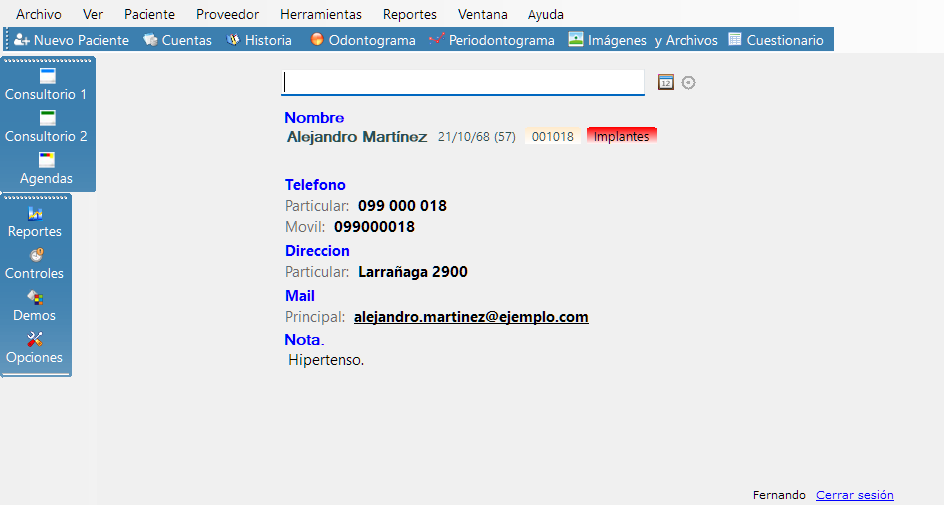
Desde esta pantalla podrás acceder a todas las funciones del programa, así como agregar o modificar cualquier información de un paciente.
A su vez podés personalizar toda la pantalla a tu gusto.
Hacé clic aquí para conocer más sobre esta ventana.
2 – Ingresar un paciente
Como actualmente no existe ningún dato cargado, lo primero que vamos a hacer es ingresar un paciente.
Para eso hacemos clic en Paciente > Nuevo Paciente, de esa forma se mostrará una ventana donde podrás ingresar todos los datos patronímicos de los pacientes (Nombre, Teléfono, Correo, etc)
3 – Buscar un Paciente
Una vez que tenemos uno o más pacientes cargados, ya lo podemos buscar y empezar a trabajar con él.
Para buscarlo, escribimos el nombre o apellido del paciente en el cuadro de búsqueda —el recuadro blanco que está arriba al centro, el que se ve en la imagen del punto 1— y automáticamente el sistema irá mostrando los pacientes que coincidan con el texto ingresado.
Es necesario escribir más de 3 caracteres para que el sistema comience a buscar.
4 – Trabajar con un Paciente
Al elegir un paciente se habilitan los botones de la barra Contactos —Cuentas, Historia, Odontograma, Periodontograma, Imágenes y Archivos y Cuestionario—, que hasta ese momento se veían en gris.
Cada uno de estos botones está vinculado al paciente que se muestra en pantalla, y desde ahí podrás acceder a los diferentes módulos del paciente.
5 – Ver la diferente información de un paciente.
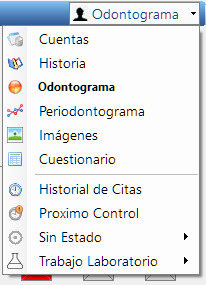
Una vez que ingreses en cualquier módulo de un paciente (Cuentas, Historia, Imágenes, etc), podrás saltar de un módulo a otro con el botón que está arriba a la derecha y muestra el nombre del módulo en el que estás.
6 – La Agenda
Abrí tu agenda desde el menú Ventana: cada agenda figura ahí con su nombre y su color, y también tenés un botón por agenda en la barra de herramientas. Si tenés más de una, Agendas las abre todas juntas en una sola vista.
Desde la agenda podrás usar todo el programa. La idea es que puedas tener la agenda abierta y desde ahí ingresar cualquier información, como por ejemplo dar un presupuesto a un paciente, anotar qué se le hizo en la consulta, etc.
7 – Cambiar la contraseña
Al crearte la cuenta te asignamos una contraseña inicial; la encontrarás en el correo de bienvenida con los datos de acceso. Te aconsejamos que la cambies.
Podés hacer clic aquí para ver cómo hacerlo.
8 – Nombre de usuario
El nombre de usuario viene por defecto con tu dirección de correo. Si querés un nombre de usuario personalizado, podés solicitarlo y, en caso de estar disponible, con gusto pondremos el nombre de usuario que elijas.
9 – Ayuda y Soporte
El sistema tiene muchas funciones, y es de nuestro interés que puedas aprovechar cada una de ellas.
Para que vayas conociendo el programa y sacando dudas, ofrecemos las siguientes opciones.
9.1 Soporte vía WhatsApp
Ante cualquier consulta podés escribirnos vía WhatsApp al +598 97 100 888, y un técnico especializado va a responder tu consulta, además de enviarte ayuda específica sobre cualquier tema que te interese.
9.2 Soporte Remoto.
Tenemos la posibilidad de conectarnos a tu computadora y resolver cualquier inconveniente como si estuviéramos ahí. Esto lo hacemos mediante el programa TeamViewer
Podés hacer clic aquí para conocer más sobre este tema
9.3 Ayuda On-Line
Presionando F1 en cualquier parte del programa se mostrará una ayuda en línea de la sección en que estás trabajando.
También podés acceder a esta ayuda desde help.odontosys.com.