
Pantalla Principal
¿Para qué sirve?
Desde la pantalla principal accedés a todas las funciones del sistema. Podés personalizar su apariencia y navegar usando el menú, las barras de herramientas o teclas de acceso directo.
App Web
Lo esencial — con esto ya podés trabajar:
- Al entrar ves el cuadro de búsqueda: escribí el nombre del paciente (al menos 2 letras), su teléfono o su ID (desde una cifra) y presioná Enter o hacé clic en la lupa del cuadro (en el celular, tocá la lupa). Después hacé clic en el resultado: si el paciente apareció por su ID, el ID se ve debajo del nombre. Se abre su ficha, con un botón para cada sección (Cuentas, Historia, Imágenes y Archivos…). Con el interruptor de arriba alternás entre buscar pacientes o proveedores.
- Por teléfono y por ID se busca si tu usuario tiene el permiso Ver datos del paciente; por ID, además, si tu clínica usa el ID del paciente, que se activa desde la App de Escritorio. El rótulo del cuadro te dice qué busca.
- El botón ☰ (arriba a la izquierda) abre el menú lateral con todas las funciones: Agenda, Herramientas, Reportes y más.
- El botón flotante de abajo a la derecha crea un paciente nuevo.
Mirá el video: cómo buscar un paciente y abrir su ficha19 s
¿Querés conocer cada elemento a fondo? Abrí las secciones que siguen.
Barra superior, elemento por elemento
Está siempre visible. De izquierda a derecha:
- Botón menú (icono de tres líneas, ☰) — abre el menú lateral con todas las funciones del sistema.
- Logo Odontosys — hacé clic para volver al inicio en cualquier momento.
- Tu nombre de usuario — se muestra en pantallas grandes; en celulares queda oculto para ahorrar espacio.
- Engranaje — atajo directo a Configuración.
- Foto de perfil (o un icono genérico si no tenés foto) — al hacer clic se abre un menú con:
- Perfil — tus datos de usuario.
- Cerrar sesión — para salir del sistema.
En algunas pantallas (Agenda, Historia, Cuentas, Imágenes, Cuestionario, Reportes, Ventana, Configuración) la barra superior se oculta automáticamente para darle más espacio al contenido. El menú sigue accesible desde dentro de cada sección.
Menú lateral, sección por sección
Es el panel que se abre al tocar el botón ☰ de la barra superior. Está organizado en secciones que se expanden al hacer clic:
- Inicio
- Buscar Paciente — vuelve a la pantalla de búsqueda.
- Nuevo Paciente — abre el formulario para dar de alta un paciente.
- Nuevo Proveedor — alta de un proveedor.
- Agenda (o "Agendas" si tenés más de una)
- Si tenés una sola agenda, te lleva directo a ella.
- Si tenés varias, se expande para que elijas la que querés abrir, y al final aparece la opción VER TODAS para abrirlas todas juntas en una misma vista (la vista se llama Agenda Múltiple).
- Herramientas
- Administrar Pacientes — listado completo de pacientes con filtros y acciones.
- Administrar Proveedores — equivalente para proveedores.
- Historial de actividad — registro de los cambios hechos en el sistema (visible solo para el administrador).
- Configuración — preferencias del sistema (visible si tu usuario tiene permiso).
- Ventana (aparece según los módulos habilitados en tu clínica) — accesos a herramientas adicionales como Cumpleaños, Próximo Control, Trabajos de Laboratorio o Precios.
- Reportes — lista de reportes disponibles (clínicos, financieros y de gestión).
El menú lateral se cierra automáticamente al elegir cualquier opción.
App de Escritorio
Lo esencial — con esto ya podés trabajar:
- El cuadro de búsqueda, arriba al centro de la ventana: escribí más de 3 letras del nombre y el sistema va mostrando los pacientes que coinciden.
- La barra de menú de arriba (Archivo, Ver, Paciente, Proveedor, Herramientas, Reportes, Ventana, Ayuda) tiene todas las funciones.
- Las barras de herramientas son los atajos a lo que más usás.
Mirá el video: cómo buscar un paciente26 s
Podés personalizar esta pantalla totalmente a tu gusto: cambiar el tamaño y estilo de la fuente, la forma de presentación de los datos, etc. (Hacé clic aquí para ver cómo hacerlo)
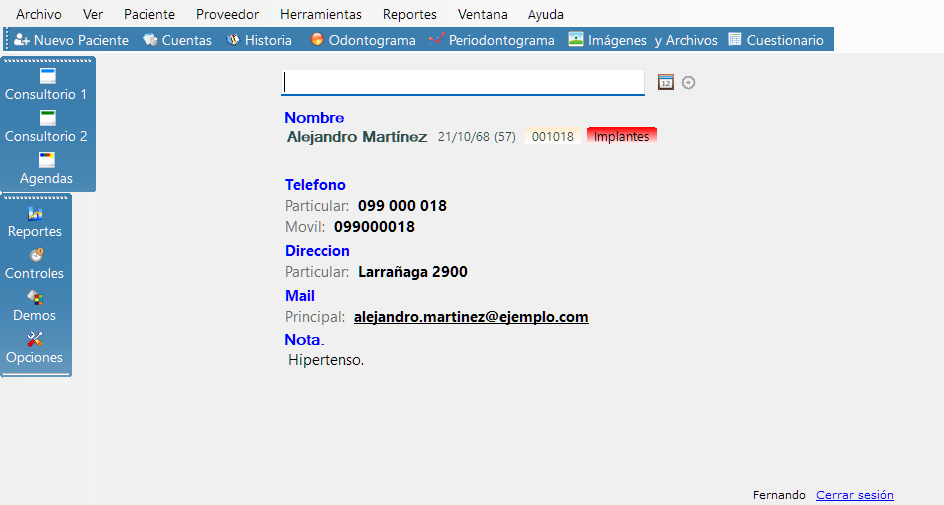
Las barras de herramientas se pueden mover: en tu clínica pueden estar en otro lugar del que se ve en la imagen.
El programa provee más de un camino para realizar la misma función: el Menú, las Barras de Herramientas o las teclas de acceso directo (ALT + tecla). Abrí las secciones que siguen para conocer cada uno a fondo.
El menú, con el mouse o con el teclado

Este menú permite acceder a las diferentes funciones del programa, con el mouse o con el teclado.
Con el mouse
- Hacé clic sobre cualquier elemento del menú.
- El mismo se abrirá y mostrará otras opciones.
- Hacé clic en la opción del menú deseada.
Con el teclado
- Presioná la tecla ALT y cada elemento del menú se mostrará con una letra subrayada.
- Presioná la letra que prefieras, sin soltar la tecla ALT.
- Movete dentro del menú con las flechas del teclado.
- Apretá Enter cuando encuentres la opción deseada.
Las cuatro barras de herramientas
Son cuatro y las prendés o apagás desde Ver > Barra de Herramientas. Cada botón lleva su nombre escrito al lado, así que se reconocen leyéndolos.
Barra Ventanas
Las funciones que no involucran a un paciente ni a un proveedor: Reportes, Controles, Demos y Opciones.
Barra Contactos
Las funciones del paciente o proveedor que tengas elegido: Nuevo Paciente, Cuentas, Historia, Odontograma, Periodontograma, Imágenes y Archivos y Cuestionario. Se habilitan o no según a quién tengas elegido: mientras no elijas a nadie se ven en gris.
Barra Agendas
Un botón por cada agenda del programa, más Agendas, que las abre todas juntas en una sola vista.
Barra Extra
Accesos rápidos a Nuevo Proveedor, Tarjetas de Crédito y Cheques. Viene apagada; para verla, marcala en Ver > Barra de Herramientas.
Personalización de las barras de herramientas
Estas barras de herramientas son 100% configurables, pudiendo…
Mover los botones de lugar o de una barra hacia otra
Para hacerlo, presioná la tecla ALT y sin soltarla hacé clic en el botón que quieras mover y arrastralo a la nueva ubicación.
Agregar o Quitar Botones
- Hacé clic, con el botón derecho del mouse, sobre la barra de herramientas.
- Se mostrará un menú donde tenés que hacer clic en Agregar o Quitar Botones.
- Seleccioná los botones que querés ver u ocultar y hacé clic en Aplicar.
Modificar el diseño de los botones de una barra
- Hacé clic, con el botón derecho del mouse, sobre la barra de herramientas que quieras modificar.
- Se mostrará un menú donde tenés que hacer clic en Modificar Diseño.
- Modificá la apariencia de los botones y hacé clic en Aceptar.
Mostrar u Ocultar una Barra de herramientas
- Hacé clic en Ver > Barra de Herramientas.
- Seleccioná las barras que querés ver u ocultar.
Mover una Barra de lugar
- Llevá el mouse hasta el extremo derecho de la barra de herramientas.
- Cuando notes que el cursor cambia de forma, hacé clic y sin soltar el botón del mouse mové la barra a su nueva posición.
Restablecer Todo
Podés restablecer toda la configuración de las barras y llevarla a su estado original. Para hacerlo…
- Hacé clic sobre la opción del menú Ver > Barra de Herramientas.
- Hacé clic en la opción del menú Restaurar.