
Soporte remoto (TeamViewer)
Cuando algo se complica, lo más rápido es que veamos tu pantalla y lo resolvamos nosotros. Para eso usamos TeamViewer: son tres pasos y lleva un minuto.
1. Descargá el programa
Tres cosas antes de que sigas:
- No se instala nada. Es un archivo que se abre, se usa y se cierra. No queda ocupando lugar ni arrancando solo con la computadora.
- Hacelo en la computadora donde usás Odontosys. Si estás leyendo esto en el celular, pasate a la computadora y volvé a abrir esta página ahí.
- El navegador puede avisarte que el archivo podría ser peligroso, como hace con cualquier programa que se descarga. Es normal: podés seguir adelante.
2. Abrilo
Buscá el archivo recién descargado —el navegador lo muestra al terminar, y también está en la carpeta Descargas— y hacé doble clic.
3. Pasanos los dos datos que aparecen
Se abre una ventana chica con un número largo y una contraseña:
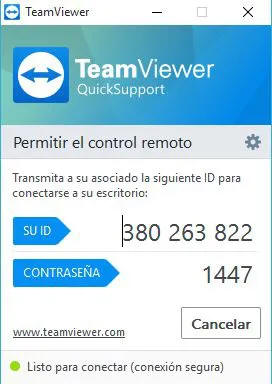
Mandanos esos dos datos —Su ID y Contraseña— por WhatsApp al (+598) 97 100 888 y nos conectamos.
Mandalos en el momento. La contraseña cambia cada vez que cerrás el programa y lo volvés a abrir, así que una que mandaste ayer ya no sirve.
Mientras dura la conexión
- Ves en todo momento lo que hacemos en tu computadora.
- Cortás cuando quieras: alcanza con cerrar la ventana de TeamViewer.
- Al terminar se corta el acceso. Sin esos dos datos no podemos volver a entrar, y cambian cada vez.
Si usás la App de Escritorio, hay un atajo
No hace falta descargar nada: el programa ya trae TeamViewer.
- Desde la pantalla principal, entrá a Ayuda > Abrir TeamViewer.
- O antes de entrar, en la pantalla de inicio de sesión, hacé clic en el ícono de la doble flecha que está arriba a la derecha.
Si no se abre nada, o aparece el aviso “No se pudo descargar TeamViewer”, usá el botón de descarga del principio de esta página.