Instalación de Certificado Digital
En ocasiones puede pasarte que al instalar o actualizar Odontosys se muestre una pantalla como la siguiente
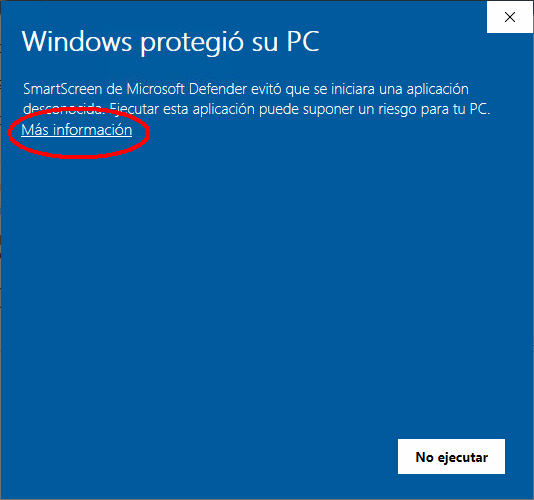
Para evitar que cada vez que se actualice el programa salga esta pantalla, es necesario instalar un certificado, con el cual le decís a la computadora que confiás en Odontosys y en las actualizaciones que este programa tenga.
¿Cómo instalar el certificado?
Para instalar el certificado, primero tenés que descargarlo haciendo clic en el enlace Obtener Certificado
Una vez descargado el archivo odontosys.der, lo ejecutamos y se mostrará la siguiente pantalla…
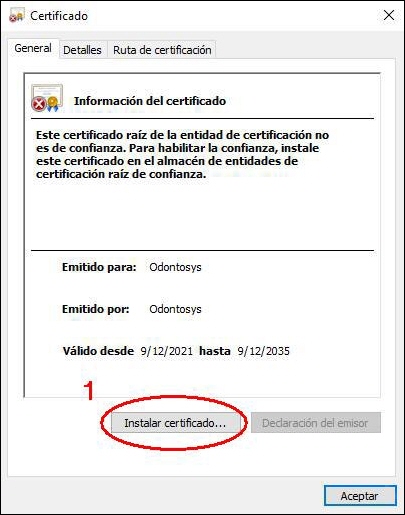
Hacemos clic en (1) Instalar Certificado y se mostrará la siguiente pantalla…
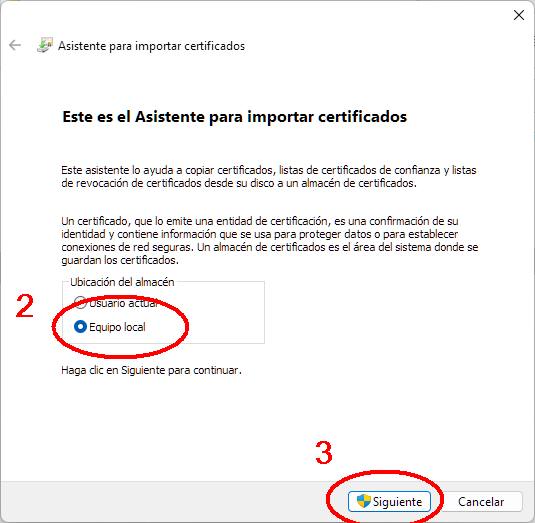
Al elegir Equipo local el certificado se instala para toda la computadora, así que Windows te va a pedir permiso de administrador. Si no lo tenés, pedíselo a quien administre la PC o escribinos por WhatsApp al (+598) 97 100 888.
Hacemos clic en (2) Equipo local y luego en (3) Siguiente y se mostrará la siguiente pantalla…
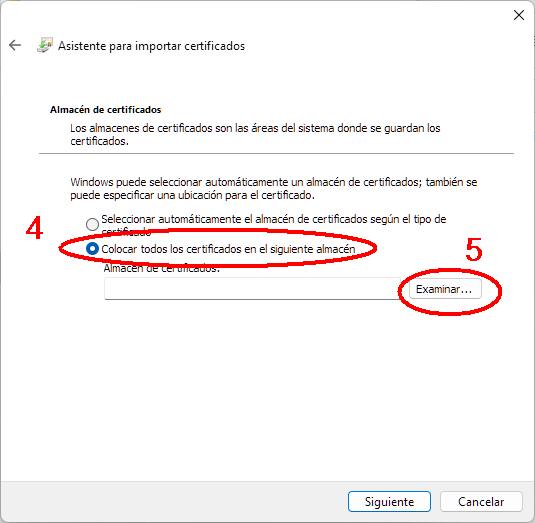
(4) seleccionamos Colocar todos los certificados en el siguiente almacén
y luego hacemos clic en (5) Examinar, ahí se mostrará una pantalla como la siguiente…
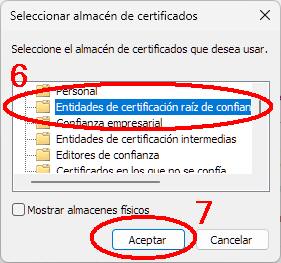
(6) Elegí Entidades de certificación raíz de confianza —ojo, no Entidades de certificación intermedias, que está justo debajo— y hacé clic en (7) Aceptar.
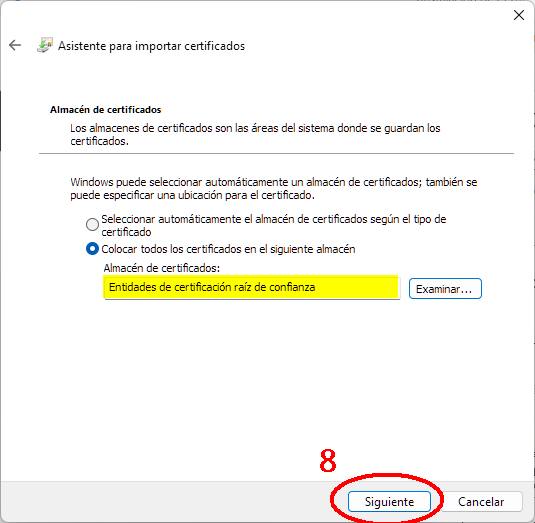
(8) Hacemos clic en Siguiente
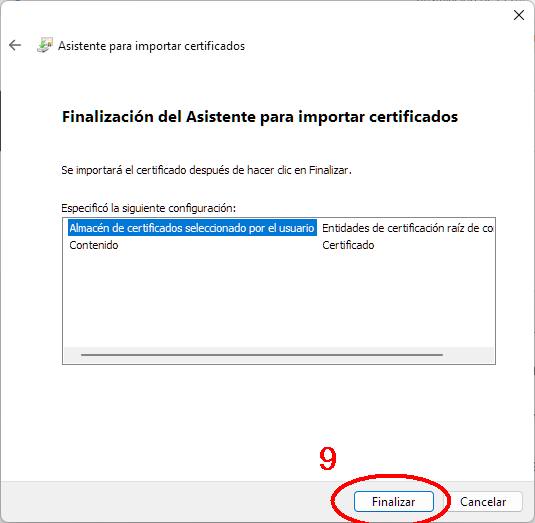
Y por último hacemos clic en (9) Finalizar
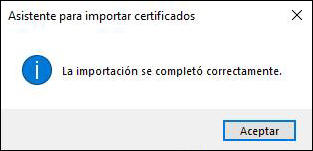
Con estos pasos ya quedó instalado el certificado y se mostrará la siguiente ventana…