
Crear gráficas con Excel
Odontosys no arma gráficos de todos sus reportes, pero cualquier reporte se puede exportar y graficar en Excel. Son cinco pasos.
Pasos
Con el reporte en pantalla, hacé clic en el ícono de compartir de la barra de arriba y elegí Exportar a Excel.
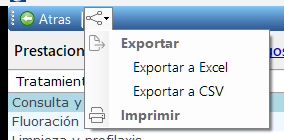
Abrí el archivo que se generó. Si en vez de Excel exportaste a CSV y ves todo amontonado en una sola columna, seguí esta guía: el paso que explica acomoda los datos en columnas.
Ya con la tabla en la planilla, seleccioná las columnas que querés graficar: la de los nombres o las fechas y la de los valores.
En Excel, andá a la pestaña Insertar y, en el grupo Gráficos, elegí el de columnas.
El gráfico aparece sobre la planilla. Ya podés moverlo, cambiarle el título o el color desde las herramientas de Excel.
Si el gráfico sale vacío, revisá que los números hayan quedado como números y no como texto: pasa cuando el archivo CSV se abrió sin seguir la guía del paso 2.