
Permisos
Los permisos definen qué puede hacer y qué puede ver cada usuario dentro de Odontosys. Se asignan por tipo de usuario —Avanzado, Común y Limitado; el Administrador siempre tiene todos— y solo un usuario Administrador puede modificarlos. Los pasos para cambiarlos están en Cómo cambiar los permisos de los usuarios.
App Web
En la App Web los permisos se administran desde Configuración > Avanzado > Permisos (la opción aparece cuando hay más de un usuario). La lista es más reducida que la de la App de Escritorio: incluye los grupos Pacientes, Cuentas Pacientes, Historia, Proximo Control (Seguimiento), Proveedores, Cuentas Proveedores, Lista de Precios, Reportes, Agenda e Imágenes y Archivos, y suma un grupo propio, Configuración, con dos permisos: Acceder a Configuración, que habilita la entrada a la pantalla de Configuración de la App Web, y Configurar WhatsApp, que habilita guardar los cambios en Configuración > WhatsApp > Envío automático (sin él, la pantalla se ve pero al guardar avisa que no tenés permisos).
Los grupos Odontograma, Movimientos de caja, Trabajos de Laboratorio, Eventos, Tarjetas de Crédito y Administración no aparecen en la App Web, y dentro de Reportes tampoco aparece Ver caja: esos permisos se siguen manejando desde la App de Escritorio.
Cuando a un usuario le falta un permiso, la App Web no esconde la opción: la ve igual, y al usarla le avisa que no tiene permiso. En los reportes, el aviso es la pantalla Acceso restringido, que nombra el permiso que hace falta.
App de Escritorio
En la App de Escritorio andá a Herramientas > Configuración > Avanzado > Usuarios (o entrá con el botón Opciones de la pantalla principal), seleccioná un usuario de la lista y hacé clic en Establecer Permisos (el enlace aparece cuando hay más de un usuario).
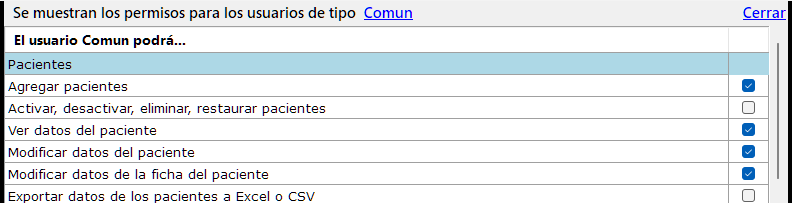
Arriba de todo dice para qué tipo de usuario estás viendo los permisos. Hacé clic sobre ese tipo para cambiar a otro: lo que marques vale para todos los usuarios de ese tipo, no para uno solo.
Lista de permisos disponibles
Los permisos están organizados por grupo. Abrí el grupo que te interese para ver el detalle:
Pacientes
Agregar pacientes
Permite agregar pacientes. -Este permiso viene activado de forma predeterminada para todos los usuarios.
Activar, Desactivar, Eliminar, Restaurar pacientes
Permite Activar, Desactivar, Eliminar o Restaurar pacientes -Este permiso viene activado de forma predeterminada para el usuario Avanzado
Ver datos del paciente
Modificar datos del paciente
Modificar datos patronimicos del paciente, como nombre, dirección, correo, etc
Modificar datos de la ficha del paciente
Exportar datos de los pacientes a Excel o CSV
Al habilitar esa opción se da permiso para exportar a un Excel o CSV todos los datos de los pacientes – Por defecto solo el usuario Administrador tendrá este permiso habilitado.
Cuentas Pacientes
Acceder a las cuentas de un Paciente.
Agregar presupuestos o tratamientos
Modificar nombre o pieza de (presupuestos o tratamientos).
Modificar costo de (presupuestos o tratamientos).
Eliminar presupuestos o tratamientos
Agregar un pago
Eliminar un pago
Re-imputar un pago ya ingresado (cambiar a qué tratamientos se aplica) — ver Re-imputar un pago. Por defecto solo el Administrador lo tiene habilitado; vale para las dos versiones de la app a la vez.
Cambiar el estado de un tratamiento
Pasar tratamiento a un estado anterior
Establecer un plan de pago
Eliminar un plan de pago
Aplicar Descuentos
Quitar Descuentos
Eximir Deuda
Modificar Fecha de Documentos
Cambiar doctores asignados a los tratamientos
Historia
Acceder a la historia de un paciente
Solo los usuarios que tenga habilitado esta opcion podrán acceder a la seccion Historia. – Este permiso viene activado de forma predeterminada para los usuarios Avanzado y Comun
Modificar datos de la historia del paciente
Modificar anotaciones ingresadas en la sección historia del paciente. – Este permiso viene activado de forma predeterminada para los usuarios Avanzado y Comun
Modificar el Odontograma de un paciente
Modificar el periodontograma de un paciente
Próximo Control
Agregar Control
Modificar Control
Eliminar Control
Proveedores
Agregar proveedores
Ver datos del proveedor
Modificar datos del proveedor
Activar, Desactivar, Eliminar, Restaurar proveedores
Exportar datos de los proveedores a Excel o CSV
Al habilitar esa opción se da permiso para exportar a un Excel o CSV todos los datos de los proveedores – Por defecto solo el usuario Administrador tendrá este permiso habilitado.
Cuentas Proveedores
Agregar un Documento
Eliminar un Documento
Ingresar un pago
Eliminar un pago
Modificar Fecha de Documentos
Odontograma
Agregar un nuevo estado al odontograma
Lista de precios
Ver Lista de precios
Agregar una nueva Lista
Modificar una Lista
Eliminar una Lista
Movimientos de caja
Ingresar una entrada o salida de caja
Eliminar una entrada o salida de caja
Realizar Ajustes de Caja
Reportes
Ver caja
Permite ver o no la caja diaria. En caso que este habilitado mostrará la caja del dia y los movimientos del dia. – Si se cambia de fecha que no sea la fecha del dia. Se mostrará el total de caja de ese dia y se mostrarán los movimientos de esa fecha, siempre y cuando el usuario tenga habilitado el permiso Ver movimientos de un dia especifico
Ver movimientos de un dia especifico
Permite ver o no los movimientos de una fecha cualquiera que no sea la fecha de hoy. – Para poder ver los movimiento de un dia especifico tambien tiene que estar habilitado el permiso Ver caja – Los movimientos del dia se muestran en la solapa Caja ya que el acceso a todos los movimientos (solapa Movimientos) va a estar disponible solo si se tiene aceptado el permiso Ver Movimientos
Ver Movimientos
Al habilitar esa opción se da permiso para ver los siguientes reportes… • Movimientos • Ingresos • Egresos • Ganancia • Generado – Por defecto solo el usuario Administrador tendrá este permiso habilitado.
Ver Deudores, Cuentas por cobrar y pagar
Al habilitar esa opción se da permiso para ver los siguientes reportes… • Pacientes Deudores • Cuentas por Cobrar • Cuentas por Pagar • Facturas por Pagar • Generado • Presupuestos no Aceptados – Este permiso viene activado de forma predeterminada para los usuarios Avanzado y Comun
Ver Trab. Laboratorio, Prestaciones realizadas, Pacientes nuevos
Al habilitar esa opción se da permiso para ver los siguientes reportes… • Trabajos de Laboratorio • Prestaciones Realizadas • Pacientes Nuevos – Este permiso viene activado de forma predeterminada para los usuarios Avanzado y Comun
Ver Lista de Pacientes
Al habilitar esa opción se da permiso para… • Ver Lista de Pacientes • Ingresar a la función Administrar Pacientes – Este permiso viene activado de forma predeterminada para los usuarios Avanzado y Comun
Ver Lista de Proveedores
Al habilitar esa opción se da permiso para… • Ver Lista de Proveedores • Ingresar a la función Administrar Proveedores – Este permiso viene activado de forma predeterminada para todos los usuarios.
Exportar todos los registros de un reporte
Generalmente los reportes se muestran por paginas y hay que deslizarse entre las paginas para ver todo el reporte. El usuario que tenga este permiso habilitado podrá exportar todos los registros de todas las paginas de dicho reporte a un archivo Excel o CSV – Este permiso viene activado de forma predeterminada para el usuario Avanzado
Agenda
Agregar citas
Modificar citas
Eliminar citas
Marcar si el paciente concurrió o no a la cita
Eliminar marca de asistencia.
Trabajos de Laboratorio
Marcar un trabajo como entregado
Permite marcar como entregado un trabajo enviado al laboratorio. Ver Trabajos de Laboratorio.
Eventos
Mostrar vencimientos en la sesión del usuario
Al habilitar esa opción el usuario podrá ver los recordatorios programados en la sección eventos. – Este permiso viene activado de forma predeterminada para los usuarios Avanzado y Comun
Tarjetas de Crédito
Realizar cobros y depósitos de tarjetas de crédito
Al habilitar esa opción se da permiso para ingresar los pagos que el banco hace por concepto de vouchers o cupones de tarjeta de crédito. – Este permiso viene activado de forma predeterminada para el usuario Avanzado
Imágenes o Archivos
Abrir Imágenes o Archivos
Al habilitar esa opción se da permiso para abrir las imágenes o archivos que tiene el paciente. – Este permiso viene activado de forma predeterminada para los usuarios Avanzado y Comun
Descargar Imágenes o Archivos
Al habilitar esa opción se da permiso para descargar las imágenes o archivos que tiene el paciente. – Este permiso viene activado de forma predeterminada para el usuario Avanzado
Eliminar Imágenes o Archivos
Al habilitar esa opción se da permiso para eliminar las imágenes o archivos que tiene el paciente. – Este permiso viene activado de forma predeterminada para el usuario Avanzado
Administración
Ingresar a Opciones
Al habilitar esa opción se da permiso para ingresar a opciones, sección que permite hacer cambios en el sistema. – Por defecto solo el usuario Administrador tendrá este permiso habilitado.
Cambiar la cotización de la moneda
Al habilitar esa opción se da permiso para cambiar la cotización del dia. – Este permiso viene activado de forma predeterminada para los usuarios Avanzado y Comun