
Acceso y Seguridad
Para acceder a Odontosys necesitás un usuario y una contraseña. Esto vale tanto para la App de Escritorio como para la App Web (app.odontosys.com): en las dos se ingresa de la misma manera.
Usuarios internos
En Odontosys podés definir usuarios internos, cada uno con su propia contraseña y sus permisos. El formato para ingresar es el mismo en las dos versiones:
- Usuario principal: por ejemplo “Clínica Pérez”. Si no hay usuarios internos definidos, esta es la única forma de acceso.
- Usuario principal:Usuario interno: si existe un usuario interno “Cecilia”, ella ingresa escribiendo Clínica Pérez:Cecilia y la contraseña que tenga asignada.
App Web
Debajo de Nombre de usuario hay un ejemplo de cómo se escribe: “Ej.: MiConsultorio, o MiConsultorio:ana si tu clínica tiene varios usuarios”.
Si hay usuarios internos definidos y escribís solo el nombre del usuario principal, la App Web no te deja entrar y te avisa “Es necesario ingresar como usuario.”. Al cerrar el aviso, el campo queda con el usuario principal y los dos puntos ya escritos, y la contraseña vacía: completá tu usuario interno y volvé a escribir la contraseña.
El usuario queda recordado
Después de entrar, la App Web recuerda en ese dispositivo y en ese navegador con qué usuario lo hiciste. La próxima vez que veas la pantalla de ingreso:
- El Nombre de usuario ya está escrito y solo falta la contraseña.
- La contraseña no se recuerda nunca. Si aparece completa, la guardó tu navegador o tu teléfono, no Odontosys.
- Cerrar sesión no borra el usuario recordado: cambia cuando otra persona entra desde ahí.
Si va a entrar otra persona, tocá Entrar con otro usuario, debajo del usuario: deja escrito el usuario principal con los dos puntos (por ejemplo “Clínica Pérez:”) para completar solo el usuario interno. Si tu clínica no tiene usuarios internos, deja el campo vacío.
En una ventana privada o de incógnito el usuario no queda recordado.
App de Escritorio
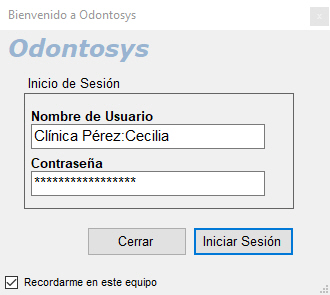
Si hay usuarios internos definidos y entrás solo con el nombre del usuario principal, vas a ingresar al programa, pero va a quedar a la espera de que indiques qué usuario sos y su correspondiente contraseña.
App Web
Si la sesión se cierra sola
Cuando tu sesión deja de valer, Odontosys te avisa con Tu sesión se cerró — “Por seguridad tenés que iniciar sesión de nuevo.” y te lleva a la pantalla de ingreso. Tu usuario ya está escrito: solo falta la contraseña. Al volver a entrar seguís en la pantalla en la que estabas, así que no perdés el recorrido.
No pasa por tiempo: la sesión dura mucho. Lo que la cierra es, casi siempre, que alguien cambió la contraseña de ese usuario —por ejemplo, el administrador le puso una nueva—: algo deliberado, para que quien la sabía deje de tener acceso. Ver Restablecer contraseña de un Usuario y Cambiar contraseña.
Que te falte un permiso no te saca del sistema. Si intentás hacer algo que tu tipo de usuario no tiene habilitado, Odontosys te avisa que no tenés permiso y seguís trabajando. Ver Permisos.
Si te quedás sin conexión
Si el dispositivo pierde internet, arriba de la pantalla aparece un aviso: “Sin conexión a internet — puede que no veas los datos más nuevos.”, y se queda hasta que vuelva la señal. Si tenés señal pero un dato no se pudo traer, el aviso es pasajero: “No pudimos traer los datos. Revisá tu conexión.”.
Prestales atención cuando un listado te aparezca vacío: un listado sin datos y uno que no se pudo cargar se ven igual, y el aviso es lo que los distingue.
Si al abrir Odontosys aparece “¡No pudimos conectarnos!”
Aparece cuando abrís la App Web con la sesión iniciada y en ese momento no logra comunicarse con Odontosys: se cortó el wifi, la señal está floja o el servicio no contestó a tiempo. Tu sesión no se cerró: no hace falta volver a escribir el usuario ni la contraseña.
- Tocá Reintentar para probar en el momento.
- Si no tocás nada, Odontosys vuelve a probar por su cuenta y, en cuanto se conecta, entrás directo.
El enlace Cerrar sesión, abajo de todo, es solo para salir de ese usuario a propósito: no hace falta tocarlo para seguir, y sin conexión no vas a poder volver a entrar.
Si todavía no habías iniciado sesión y el problema aparece al tocar Iniciar Sesión, el aviso es otro: “Error de conexión, volvé a intentarlo.” Revisá tu internet y probá de nuevo.
Dispositivos
App de Escritorio
Cuando hay usuarios internos definidos, el usuario administrador puede ver qué dispositivos se conectaron al sistema y bloquear los que no sean de confianza:
Hacé clic en Herramientas > Acceso y Seguridad.
Vas a ver la lista de dispositivos con la fecha del último ingreso y el usuario que se conectó. El equipo en el que estás trabajando aparece marcado como (Este equipo).
La columna Dispositivo no muestra el nombre de la computadora sino un código de su placa de red (una cadena tipo A45E60C31D22). Para saber qué código es cada máquina, abrí esta misma pantalla desde esa computadora y anotá cuál es la fila marcada como (Este equipo) antes de volver; la columna Usuario y la fecha del último ingreso también ayudan a ubicarla.
Hacé clic en Bloquear en la fila del dispositivo que querés bloquear. Para revertirlo, hacé clic en Desbloquear.
Tené en cuenta: si bloqueás el equipo en el que estás trabajando, no vas a poder volver a entrar desde esa terminal, ni siquiera como administrador. La única forma de desbloquearla es ingresar como administrador desde otro equipo y hacer clic en Desbloquear.
El bloqueo de dispositivos rige únicamente para la App de Escritorio: por ahora la App Web no controla desde qué dispositivo iniciás sesión.