
Estado de los Pacientes
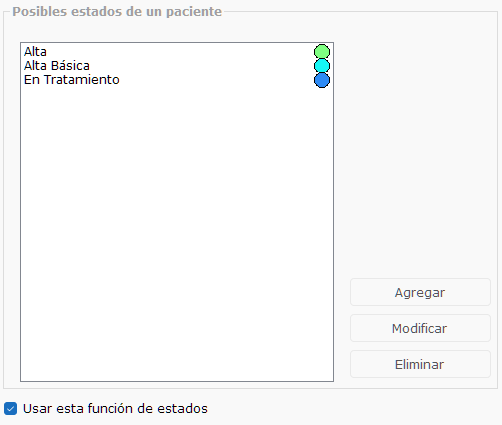
Además de los grupos, Odontosys te permite clasificar a tus pacientes por estado. La diferencia es que un paciente puede pertenecer a varios grupos, pero solo puede tener un estado a la vez (por ejemplo En tratamiento, Alta o Presupuesto pendiente). Cada estado tiene un nombre y un color que se muestra junto al paciente en la agenda y en otras pantallas.
Activar esta función
Los estados vienen desactivados por defecto.
App Web
- Entrá a Configuración y andá a Avanzado > Más (se abre la pantalla Otras opciones).
- Marcá la casilla Usar estados personalizados en los Pacientes (necesitás el usuario administrador). El cambio se guarda solo: vas a ver el aviso Cambio guardado.
App de Escritorio
- Andá a Herramientas > Configuración > Pacientes > Estados.
- Marcá la casilla Usar esta función de estados.
Crear y modificar los estados
El programa viene cargado con algunos estados de ejemplo, que podés modificar o eliminar para armar la lista que mejor se adapte a tu forma de trabajo. Tené en cuenta que si eliminás un estado, los pacientes que lo tenían asignado quedan sin estado.
App Web
- Entrá a Configuración y andá a Pacientes > Estados (la opción aparece cuando la función está activada).
- Hacé clic en Nuevo estado, escribí el nombre, elegí el color y presioná Guardar.
- Para editar o borrar uno, hacé clic sobre él y elegí Modificar o Eliminar estado (eliminar requiere usuario administrador). Con las flechas de la derecha cambiás el orden de la lista.
App de Escritorio
En la misma pantalla Herramientas > Configuración > Pacientes > Estados tenés los botones Agregar, Modificar y Eliminar.
Cambiar el estado de un paciente
Lo podés hacer desde tres lugares:
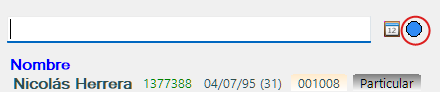
- Desde la agenda: en cada cita vas a ver un ícono con el color del estado del paciente.
- Desde la ficha del paciente: el estado se muestra junto a los datos del paciente.
- Desde Administrar Pacientes: para cambiar el estado de varios pacientes a la vez. Ver Administrar Pacientes.
App Web
En la agenda y en la ficha, hacé clic sobre el estado y elegí otro de la lista; con Sin estado se lo quitás. Para varios a la vez, andá a Herramientas > Administrar Pacientes, marcá la casilla de cada paciente y hacé clic en el ícono Cambiar estado que aparece arriba del listado.
App de Escritorio
Hacé clic sobre el ícono de color en la cita o en la ficha para elegir el nuevo estado.
Para varios a la vez, andá a Herramientas > Administrar Pacientes y cambiá el estado desde ahí.
Para qué sirven los estados
Además de ver de un vistazo en qué situación está cada paciente, podés filtrar los reportes por estado. Por ejemplo, si querés ver el ingreso de pacientes dados de alta, filtrá el reporte de pacientes nuevos por el estado Alta. El listado de Administrar Pacientes también se puede filtrar por estado.