
Modificar Color y Nombre de los estados del Odontograma
Cada estado del odontograma (obturada, extracción indicada, etc.) tiene un nombre y un color que podés personalizar.
App Web
En la App Web, los estados se administran desde el mismo odontograma:
- Abrí el odontograma de un paciente y hacé clic en Más ⌄ > Administrar estados.
- En la lista, cada estado tiene su color (el cuadradito de la izquierda) y su nombre. Cambiá el color o escribí el nuevo nombre y confirmá con el tilde (✓) de esa fila.
- Para crear uno nuevo, hacé clic en Nuevo estado, elegí color y nombre y hacé clic en Agregar. En la computadora también podés crearlo desde el odontograma: clic derecho sobre la pieza y Nuevo estado; así queda aplicado a esa pieza.
Para eliminar un estado, tocá el ícono de tacho de su fila y confirmá. Si el estado está en uso en algún odontograma no se puede eliminar: vas a ver el aviso “No se puede eliminar” y el botón Ver pacientes que lo usan. Para poder borrarlo, primero cambiá esas piezas a otro estado (o a Sana) en los pacientes que lo usan.
Quién puede hacer cada cosa. Cualquier usuario puede abrir Administrar estados y ver la lista; cada acción pide lo suyo:
- Crear un estado pide el permiso Modificar el odontograma de un paciente (grupo Historia), el mismo que hace falta para marcar las piezas.
- Cambiar el nombre o el color lo puede hacer solo el usuario Administrador. Para el resto, el nombre se puede leer pero no editar, y al tocarlo, o al tocar el color, aparece el aviso “Sólo el administrador puede cambiarle el nombre o el color a un estado.”
- Eliminar un estado pide el permiso Acceder a Configuración (grupo Configuración; en la App de Escritorio se llama Ingresar a Opciones).
Las opciones se ven igual para todos: sin el permiso, al tocarlas aparece un aviso que nombra el permiso que falta, y no se abre el formulario ni se pide confirmación (ver Permisos). Si te lo acaban de habilitar, no hace falta volver a entrar: alcanza con tocar de nuevo la opción.
App de Escritorio
Para modificarlos, hacé lo siguiente…
Desde la pantalla principal, hacé clic en Herramientas > Configuración y, en el panel de la izquierda, andá a Pacientes > Odontograma
Seleccioná el estado que quieras modificar y hacé clic en el botón Modificar
Se mostrará la siguiente pantalla:
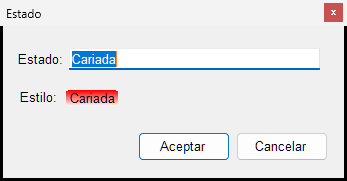
En esta pantalla podrás modificar el nombre del estado o cambiar el color del mismo haciendo clic sobre el nombre resaltado con color (en este caso de color rojo)
- Para borrar un estado puntual, seleccionalo en la lista y hacé clic en Eliminar. Ojo: si ese estado está usado en odontogramas de pacientes, igual se borra y todas esas piezas quedan marcadas como sanas. El sistema te avisa antes de confirmar: “Todas las piezas del odontograma con este estado van a quedar como sanas.” Si querés conservarlas, cambialas primero a otro estado.
- Si con el tiempo se acumularon estados que nadie usa, el botón Eliminar estados no usados te muestra la lista de estados que no están asignados a ningún odontograma y, si confirmás, los borra todos juntos.
- Modificar y Eliminar los puede usar solo el usuario Administrador: al resto le aparece “No tenés permiso para realizar esta operación.” Eliminar estados no usados lo puede usar cualquier usuario que entre a Configuración (permiso Ingresar a Opciones).
Notas
- Los estados Sana y Ausente vienen definidos por el programa: no se pueden modificar ni eliminar.