
Como usar el periodontograma
En el periodontograma registrás, por cada pieza, la profundidad de bolsa (sondaje), la retracción, el sangrado y la furca, más la movilidad y si el diente está ausente o tiene un implante. Así se cargan esos valores en cada versión.
App Web
Cargar los valores en la grilla
Pasá a la vista Grilla con el conmutador de arriba a la derecha. Cada diente muestra sus tres puntos de medición (M, V y D). Por cada pieza cargás:
- Bolsa (profundidad de sondaje) y Retracción — hacé clic en la celda y elegí el valor (de 0 a 15).
- Sangrado y Furca — igual, de 0 a 3. La furca aparece solo en los molares.
- Movilidad — de 0 a 3, una casilla por pieza.
- Ausente e Implante — tildás la casilla en la pieza que corresponda.
También podés cargar los valores desde la vista Gráfico: hacé clic sobre el punto del diente y se abre el mismo selector.
Para cargar o cambiar valores hace falta el permiso Modificar el periodontograma de un paciente (ver Permisos). Sin él, el selector se abre igual, pero al elegir un valor aparece un aviso que nombra ese permiso y el valor no cambia. Lo mismo pasa con Ausente e Implante.
Se guarda solo
No hay botón Guardar: los valores se guardan automáticamente. La Bolsa, la Retracción, el Sangrado y la Furca se guardan un instante después de que los cargás; la Movilidad, Ausente e Implante se guardan apenas los marcás. En la barra de arriba, a la izquierda del botón Más ⌄, un indicador te muestra “Sin guardar…” mientras queda algo por guardar, después “Guardando…” y por último “Guardado” (en el celular se ve sólo el ícono).
Para crear y manejar las mediciones por fecha, mirá Periodontograma.
App de Escritorio
Mirá el recorrido en video en Periodontograma.
En el periodontograma se pueden guardar los siguientes datos…
- Retracción
- Bolsa
- Perdida de inserción
- Furca
- Movilidad
- Sangrado
- Implantes
- Piezas ausentes
Qué muestra el gráfico
Con el menú Ver de la barra de arriba elegís qué se dibuja: Retracción y Bolsa (lo habitual) o Perdida de Inserción. En ese mismo menú, Mostrar a Color prende y apaga el color del gráfico.
Bolsa y retracción
Podrás ingresar los valores de Bolsa y Retracción haciendo clic sobre el lado de la pieza que quieras ingresar, y ahí se va a mostrar una ventana como la siguiente…
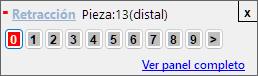
Luego ahí podrás hacer clic en el valor que corresponda. El panel muestra los valores del 0 al 9; si necesitás uno más alto, hacé clic en > y aparecen del 10 al 15 (< te devuelve a los primeros).
En esta misma ventana podrás hacer clic donde dice Retracción y de esa forma el panel cambiará para los valores de Bolsa, pudiendo de esta forma intercambiar de forma fácil entre Bolsa y Retracción
También podrás hacer clic donde dice Ver panel completo y de esa forma se mostrará un panel como el que se muestra en la siguiente imagen.
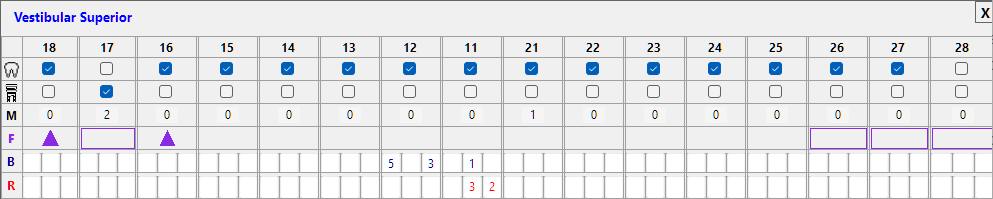
Desde aquí podrás ingresar cualquier valor, así como también ingresar Retracción y Bolsa desde el teclado. De arriba abajo, cada fila es un dato: el diente (destildalo si la pieza está ausente), el implante, M de movilidad, F de furca, B de bolsa y R de retracción. Arriba a la izquierda dice qué cara estás editando (por ejemplo, Vestibular Superior).
Movilidad, Implantes, Piezas Perdidas
Otra forma de cambiar los valores es haciendo clic sobre el número de pieza que se muestra en azul en la parte superior de cada pieza. 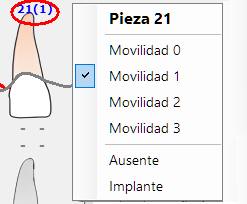
De esa forma accederemos a un menú como el que se muestra en la imagen anterior, desde el cual podremos establecer la movilidad, si es una pieza ausente o si hay un implante
Sangrado
Para marcar el sangrado, hacé clic con el botón derecho del mouse sobre el lado correspondiente de la pieza a marcar, y se mostrará un menú como el siguiente
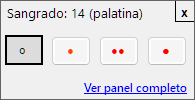
Se presentan cuatro niveles de intensidad:
- Nivel 0 (sin sangrado): Representado por un círculo vacío.
- Nivel 1 (punto simple): Indica sangrado leve al sondaje, sugiriendo inflamación leve.
- Nivel 2 (dos puntos): Indica sangrado moderado, sugiriendo inflamación moderada.
- Nivel 3 (punto grande): Indica sangrado abundante o espontáneo, sugiriendo inflamación severa.
El valor que selecciones quedará guardado automáticamente y será visible en el resumen y también dentro del panel completo del periodontograma.