
Demostración para los pacientes
Esta sección te permite explicarle al paciente cuál es el tratamiento que se le va a realizar. Abrila desde la pantalla principal, en Ventana > Demostraciones (o con el botón Demos de la barra de arriba).
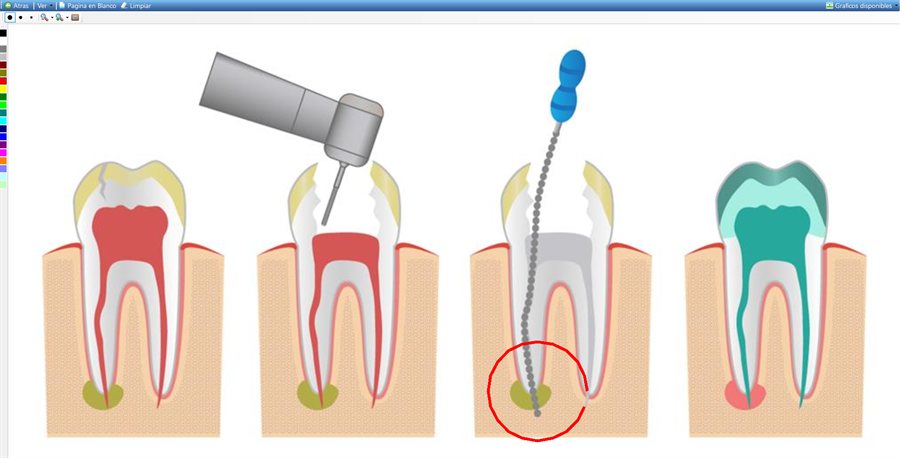
Podrás usar los gráficos que el programa trae por defecto o cargar tus propios gráficos.
Modo de uso
Se muestra un gráfico de fondo y podrás dibujar sobre el mismo.
- Para dibujar, presioná el botón izquierdo del mouse y sin soltarlo desplazá el mouse por la pantalla.
- Elegí el color haciendo clic en uno de los cuadraditos de la tira de colores.
- Elegí el grosor del trazo haciendo clic en uno de los tres círculos (grande, mediano o pequeño).
- Achicá o agrandá la imagen de fondo con las dos lupas que están al lado de los círculos.
- Limpiar borra lo que dibujaste y deja el gráfico como estaba.
- Página en Blanco deja la pizarra vacía, para dibujar sin ningún gráfico de fondo.
Si alguna de las dos tiras no está a la vista, prendela desde Ver (Colores y Formas); Restaurar Barra las devuelve a su lugar.
Imágenes de Fondo
El programa trae por defecto algunas imágenes pre-cargadas, pudiendo agregar o quitar las imágenes que prefieras.
Todo se hace desde Gráficos disponibles, arriba a la derecha de la pantalla. Ahí las imágenes vienen agrupadas por tema (Caries, Endodoncia, Implantología y Periodoncia).
Seleccionar una imagen
- Hacé clic en Gráficos disponibles.
- Seleccioná la imagen de tu preferencia.
Agregar una nueva imagen
- Hacé clic en Gráficos disponibles.
- Hacé clic en Nuevo gráfico.
- Elegí de tu computadora la nueva imagen y ponele el nombre que corresponda.
Cambiar el nombre de la imagen
- Hacé clic en Gráficos disponibles.
- Hacé clic en el ícono ∇ que está a la derecha de la imagen.
- Hacé clic en Cambiar Titulo.
Eliminar una imagen
- Hacé clic en Gráficos disponibles.
- Hacé clic en el ícono ∇ que está a la derecha de la imagen.
- Hacé clic en Eliminar Imagen.