
Datos Patronímicos del Paciente
Los datos patronímicos son los datos personales del paciente: nombre, teléfono, dirección, correo electrónico, fecha de nacimiento y sexo. Los cargás cuando creás al paciente y podés modificarlos en cualquier momento desde su ficha.
App Web
Para dar de alta un paciente nuevo:
- Abrí el menú lateral (☰) y elegí Inicio > Nuevo Paciente. En la pantalla principal también lo abre el botón + de abajo a la derecha.
- En el panel Nuevo Paciente, completá los datos que tengas a mano: son los mismos que se describen más abajo. El único obligatorio es el Nombre del paciente, que tiene que tener al menos cuatro letras y no puede ser igual al de otro paciente de la clínica.
- Hacé clic en Guardar. Si estabas en el buscador de pacientes de la pantalla principal, el paciente nuevo aparece en la lista de abajo, y con un clic en su nombre se abre su ficha.
Si al guardar aparece “No tiene permisos para realizar esta accion”, a tu tipo de usuario le falta el permiso Agregar pacientes, del grupo Pacientes: lo puede activar un usuario Administrador (ver Permisos).
Mirá el video: cómo ingresar un nuevo paciente25 s
App de Escritorio
Para dar de alta un paciente nuevo, andá a Paciente > Nuevo Paciente (o usá el botón Nuevo Paciente de la barra de herramientas). Se abre la misma ventana que se describe abajo, vacía.
App Web
Para modificar los datos de un paciente que ya está cargado:
- Abrí la ficha del paciente.
- Hacé clic en el lápiz de arriba a la derecha (Editar paciente). En el celular no hay lápiz: abrí el menú de tres puntos y, en la sección Acciones, elegí Editar.
- Se abre el panel Editar Paciente, donde podés modificar la foto, el Nombre del paciente (el único dato obligatorio), el ID, la Fecha de nacimiento, el Sexo, el Teléfono móvil, el Correo electrónico, la Dirección y el Teléfono particular.
- En la sección Más información vas a encontrar los campos adicionales que tengas configurados y el campo Nota adicional para anotaciones libres.
- Hacé clic en Guardar.
Si al guardar aparece “La fecha de nacimiento no puede ser posterior a hoy. Revisá el año.”, el paciente tiene cargado un año equivocado (por ejemplo, 2045 en lugar de 1945). Corregilo; si no sabés la fecha real, apagá el interruptor Fecha de nacimiento y vas a poder guardar los demás cambios.
Los grupos del paciente no se cambian desde este panel: se abren desde su renglón en la ficha. Ver Grupos de pacientes.
App de Escritorio
Para modificar los datos de un paciente que ya está cargado:
- Buscá al paciente para que sus datos aparezcan en la pantalla principal.
- Andá al menú Paciente > Modificar Datos (o hacé clic en el botón Modificar de la barra de herramientas).
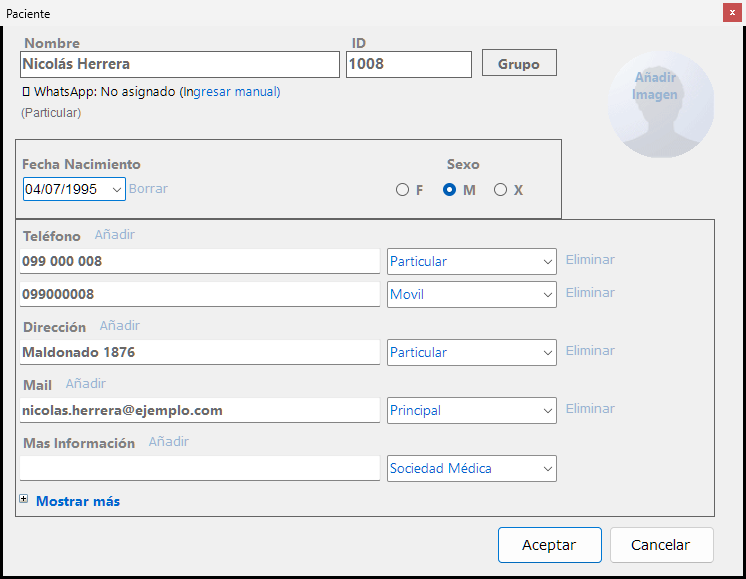
- En la ventana podés modificar el Nombre, el Teléfono, la Dirección y el Mail. Con el enlace Añadir podés cargar más de un teléfono, dirección o correo para el mismo paciente, y también sumar otros datos en Mas Información.
- En la misma ventana también están a la vista la Fecha Nacimiento, el Sexo, la foto del paciente (con el enlace Añadir Imagen) y el botón Grupo; el campo ID aparece solo si lo tenés habilitado en la configuración. Con el enlace Mostrar más se despliegan la Lista de Precios, la Fecha de Ingreso y la Cuenta Familiar.
- Hacé clic en Aceptar para guardar los cambios.
Una vez cargados, esos datos no quedan solo a la vista: con un clic podés llamar, enviar un WhatsApp o un correo, o copiarlos. Ver Acciones sobre los datos de contacto.
Si bien Odontosys trae de forma predeterminada los campos de teléfono, dirección y correo, podés registrar cualquier otro dato que consideres necesario (documento, obra social, etc.) creando tus propios campos adicionales. Ver Datos Adicionales.
Para saber más sobre el número que identifica al paciente, ver ID del Paciente. Y si querés agrupar las cuentas de una familia, ver Cuenta Familiar.