
Datos Adicionales
Además de los datos fijos de la ficha (teléfono, dirección, correo), Odontosys te permite crear campos adicionales propios — por ejemplo Sociedad Médica u Ocupación — para guardar cualquier información del paciente que consideres necesaria.
Agregar un campo adicional
App Web
En la App Web los campos adicionales se crean desde la configuración:
- Entrá a Configuración y andá a Pacientes > Campos Adicionales.
- Hacé clic en Nuevo Campo.
- Escribí el Nombre del campo (por ejemplo “Sociedad Médica”) y hacé clic en Guardar.
Para cargar el valor en un paciente, abrí su ficha, hacé clic en el menú de tres puntos > Editar y desplegá la sección Más información: ahí vas a ver un casillero por cada campo adicional.
App de Escritorio
Podés crear el campo mientras cargás los datos de un paciente. Buscá al paciente y andá a Paciente > Modificar Datos.
En la fila Mas Información, abrí el desplegable de la derecha y elegí Nuevo Valor…

Si la clínica todavía no creó ningún campo, ese desplegable aparece vacío. Si ya tiene alguno, viene con el primero elegido y Nuevo Valor… es la última opción de la lista.
Escribí el nombre del campo (por ejemplo “Sociedad Médica”) y hacé clic en Aceptar.
Volvé al casillero de la izquierda de esa fila y escribí el valor de ese paciente (por ejemplo Casmu).
Hacé clic en Aceptar para guardar.
Si querés crear varios campos de una vez, no se puede: hay que guardar entre uno y otro. Al intentar crear el segundo sin guardar, el programa avisa “Tenés que guardar estos datos para añadir un nuevo valor”.
La próxima vez que ingreses un paciente ya vas a tener disponible ese lugar para la Sociedad Médica.
Administrar los campos adicionales
Podés ordenar, renombrar o eliminar los campos adicionales según tus preferencias.
App Web
En la misma pantalla de Configuración > Pacientes > Campos Adicionales:
- Para cambiar el orden, usá las flechas que aparecen al lado de cada campo.
- Para renombrar un campo, editá el texto directamente y hacé clic en Guardar.
- Para eliminar un campo, hacé clic en el ícono del tachito de basura.
App de Escritorio
Andá a Herramientas > Configuración > Pacientes > Campos Adicionales y se muestra la siguiente pantalla.
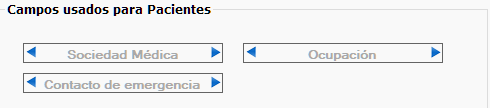
- Para cambiar el orden, hacé clic sobre las flechas de color azul que se muestran a cada lado del campo.
- Para renombrar un campo, hacé doble clic sobre el campo deseado y modificá el texto en la ventana que se abre.
- Para eliminar un campo, hacé doble clic sobre el campo deseado y elegí Eliminar Campo.
Para renombrar o eliminar campos necesitás un usuario administrador.
No se puede eliminar un campo que algún paciente esté usando: el sistema lo impide y te lista los pacientes que lo tienen cargado. Si igual querés eliminarlo, primero borrá el valor de ese campo en cada uno de esos pacientes.
Estos campos podés crearlos tanto para pacientes como para proveedores.