
Re-Vincular Agenda
Puede ocurrir que Google, cada cierto tiempo, revoque los permisos que le diste a Odontosys para acceder a tu calendario (por ejemplo, si se quitó el acceso desde la cuenta de Google o si cambió la contraseña). Cuando eso pasa, las citas dejan de sincronizarse con Google Calendar hasta que vuelvas a autorizar la cuenta. La vinculación no se pierde: el calendario que elegiste sigue siendo el mismo, y al reconectar las citas pendientes se suben solas.
Volver a autorizar lleva un minuto y se puede hacer desde cualquiera de las dos versiones. Seguí los pasos de la que uses.
App Web
La App Web te avisa sola. En Configuración > Agenda > Sincronización Google Calendar aparece un aviso rojo arriba de todo, “Tus citas no se están sincronizando con Google Calendar”, con el correo de la cuenta que Google dejó de aceptar, y en la lista de agendas cada una de las afectadas muestra la etiqueta Hay que autorizar de nuevo en lugar de Vinculada.
- Entrá a Configuración > Agenda > Sincronización Google Calendar.
- En la fila de la agenda afectada hacé clic en Autorizar (si es una sola cuenta, también podés usar Volver a autorizar en el aviso de arriba). No hace falta escribir ningún correo: va directo a la cuenta que esa agenda ya tiene.
- Se abre la pantalla de Google: elegí esa misma cuenta y aceptá los permisos. Al volver a Odontosys vas a ver el mensaje “Autorización con Google completada”, el aviso desaparece y las agendas vuelven a Vinculada.
El aviso es por cuenta de Google, no por agenda: si varias agendas usan la misma cuenta, con autorizarla una vez quedan todas reconectadas.
No uses el campo Agregar otra cuenta (correo de Google) para esto. Si escribís el correo a mano y te equivocás en una letra, el permiso queda guardado bajo otra cuenta: la pantalla se ve bien, pero la agenda sigue sin sincronizar. El botón Autorizar de la fila evita ese error.
Si Odontosys detecta el problema mientras hacés otra cosa (por ejemplo, al migrar una agenda al sistema de sincronización nuevo), te avisa con el mensaje “Falta autorizar la cuenta” y deja el correo ya completado: solo te queda hacer clic en Autorizar con Google.
App de Escritorio
Lo más habitual es que Odontosys te avise solo: al hacer clic en Sincronizar en la barra de la agenda, si Google revocó los permisos aparece la ventana Hay que volver a autorizar Google Calendar, con la dirección de correo de la cuenta que hay que reconectar.
También podés revisar una agenda puntual desde la configuración:
Hacé clic en Herramientas > Configuración > Agendas.
Hacé doble clic sobre la agenda que notes que no se está sincronizando. Al lado de Sincronizar con vas a ver con qué cuenta de Google está vinculada.
Si debajo dice Sincronización inmediata, esa agenda usa el sistema de sincronización nuevo y su estado se administra desde la App Web: pasá directo al punto 3.
Si en cambio la cuenta aparece marcada en rojo, con un aviso como “Sin Conexión”, esa agenda usa el sistema anterior y ése es el aviso de que Google revocó los permisos. Justo debajo, el programa te aclara dónde se arregla.
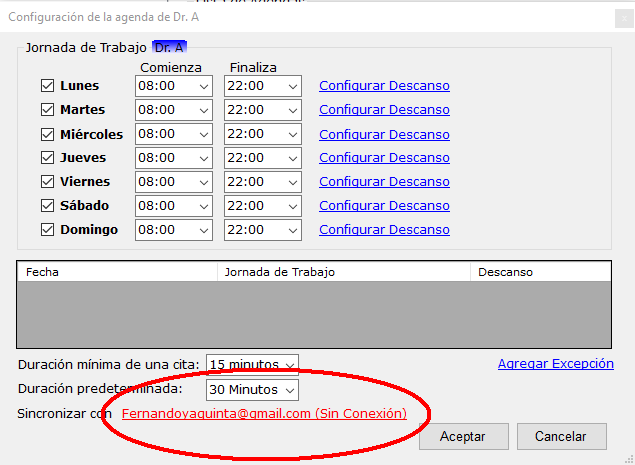
Hacé clic sobre esa dirección de correo.
Desde cualquiera de los dos caminos, lo que sigue es igual:
Hacé clic en Autorizar desde la App Web: se abre tu navegador en la pantalla Sincronización Google Calendar. Si te pide entrar, usá el mismo usuario y contraseña de Odontosys.
Si tu versión abre el navegador directamente, sin esa ventana, está bien: es la misma pantalla y los pasos que siguen son los mismos.
En Correo de Google escribí la cuenta que te mostró Odontosys —tiene que ser esa misma: si autorizás otra, esa agenda no se reconecta— y hacé clic en Autorizar con Google. Elegí la cuenta y aceptá los permisos.
Si la agenda todavía usa el sistema anterior, aprovechá el viaje y hacé clic en Migrar al sync nuevo: además de quedar reconectada, los cambios pasan a viajar a Google en segundos. Los pasos completos están en Actualizar la sincronización con Google Calendar.
Volvé a la App de Escritorio: la pantalla de configuración se actualiza sola y la sincronización vuelve a funcionar.
¿No encontrás esa agenda en la lista de la App Web? Volvé a la ventana de Odontosys y usá Reconectar con el método anterior, el enlace chico de abajo a la izquierda: te devuelve la sincronización enseguida, aunque la agenda queda con el sistema anterior. Avisanos igual, así la dejamos lista para la sincronización nueva.
Si tu versión muestra “Sin Conexión” en una agenda que sí se está sincronizando —entrás a la App Web y ahí figura como Vinculada—, no hace falta que hagas nada: es un aviso viejo del programa, que en las agendas con sincronización inmediata se corrige al actualizar. Volver a vincularla no rompe nada, pero te hace trabajo al pedo.
Si aprovechás para pasar la agenda a otro calendario de Google, las citas que ya tenías agendadas de hoy en adelante se vuelcan solas al calendario nuevo: no hace falta volver a cargarlas. Puede llevar unos minutos y no vas a ver ningún aviso en pantalla. Si dejás el mismo calendario de siempre, no hay nada que hacer: tus citas ya están ahí.
Si todavía no vinculaste tus agendas con Google Calendar, los pasos para hacerlo por primera vez están en Sincronización de Agenda con Google Calendar.